


Hermes Agent基于大语言模型构建的开源智能体框架,旨在让开发者能够更轻松地构建、部署和管理具备自主决策能力的智能体。本文主要通过华为云Flexus云服务器X实例高效部署和运行Hermes Agent,并创建飞书机器人。有需要的朋友可以参考一下。
点击进入:华为云官网
一、购买华为云Flexus云服务器X实例
进入Flexus应用服务器X实例购买页。
对Flexus应用服务器X实例进行资源配置。

- 区域:华北-北京四
- 实例规格:8核16G
- 镜像:Ubuntu
单击“下一步:确认配置”,进入订单详情页面。
根据界面提示,请确认配置信息,阅读并勾选协议。
单击“去支付”,根据页面提示完成支付。
单击“返回华为云Flexus云服务控制台”,查看已创建的Flexus应用服务器X实例。
二、Hermes Agent的模型配置
登录华为云X实例控制台,远程登录服务器实例。

选择CloudShell登录,单击”立即登录”。

远程登录:

模型配置:
//命令行执行如下命令
docker exec -it hermes bash
//激活虚拟环境
source /opt/hermes/.venv/bin/activate
//进入hermes用户
su hermes
//配置模型
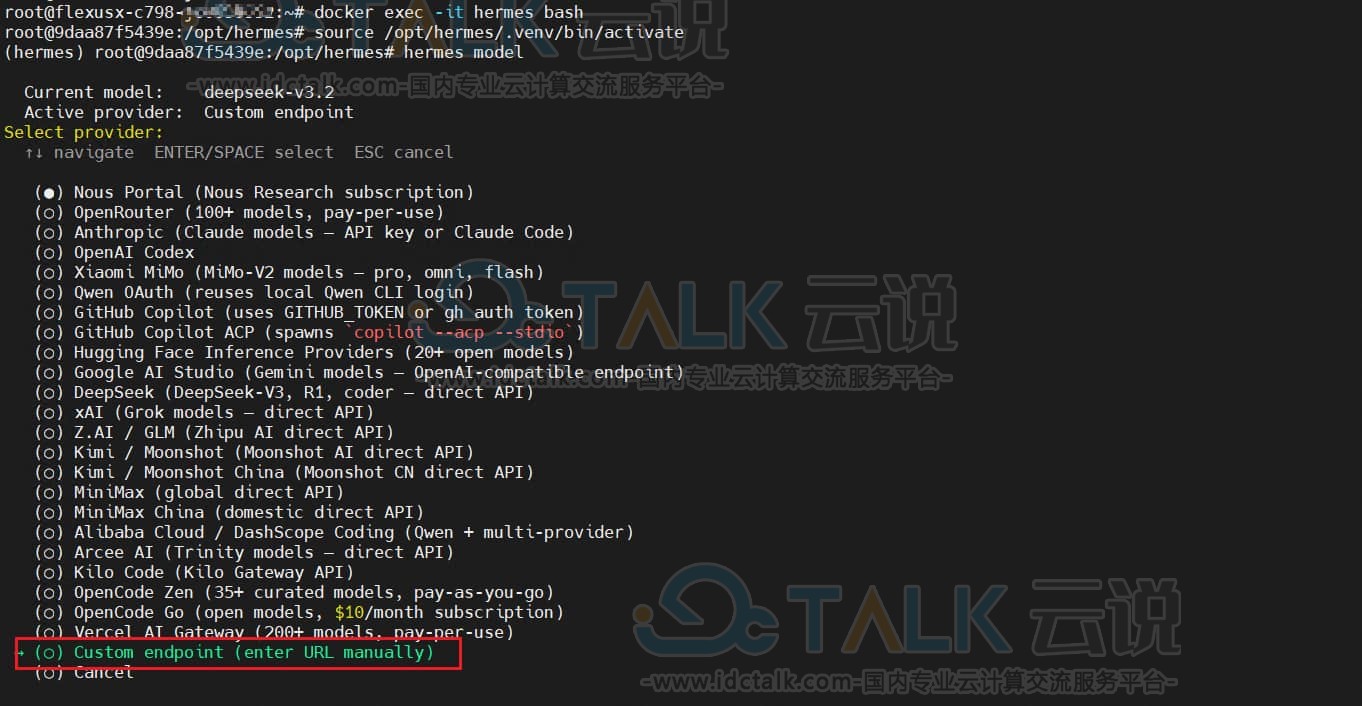
hermes model
选择”Custom endpoint(enter URL manually)”
获取模型API Key用于接口的鉴权认证。登录Maas平台,在左侧导航栏,单击“API Key管理”(最多可创建30个密钥。每个密钥仅在创建时显示一次,请确保妥善保存。如果密钥丢失,无法找回,需要重新创建API Key以获取新的访问密钥)。
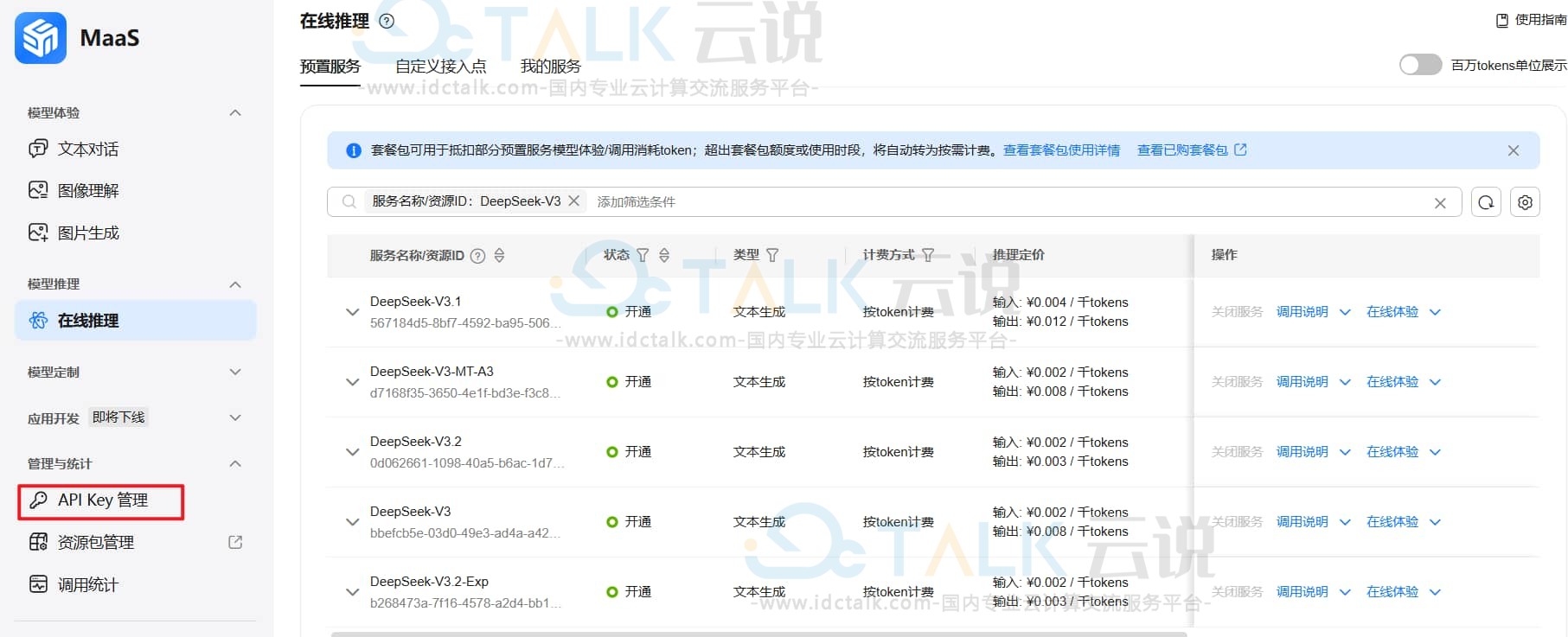
在“API Key管理”页面,单击右上角“创建API Key”,填写标签(自定义API Key的标签,标签具有唯一性,不可重复。仅支持大小写英文字母、数字、下划线、中划线,长度范围为1~100个字符)和描述(自定义API Key的描述,长度范围为1~100个字符)信息后,单击“确定”。标签和描述信息在创建完成后,不支持修改。

填写API base URL、API key、选择已存在的模型、其余选择默认即可。

三、创建飞书机器人
登录飞书开放平台,选择已有应用。如果没有自建应用,可以单击“创建企业自建应用”。

在左侧菜单单击“添加应用能力”,然后添加机器人。

配置相关权限,允许机器人拥有获取信息等基础能力。选择左侧菜单的权限管理,单击“批量导入/导出权限”,导入以下权限:
{   "scopes": {     "tenant": [       "contact:contact.base:readonly",       "docx:document",       "docx:document.block:convert",       "docx:document:readonly",       "drive:drive",       "drive:drive:readonly",       "im:message",       "im:message.group_at_msg:readonly",       "im:message.group_msg",       "im:message.p2p_msg:readonly",       "im:message.reactions:read",       "im:message:readonly",       "im:message:recall",       "im:message:send_as_bot",       "im:message:update",       "im:resource",       "wiki:wiki",       "wiki:wiki:readonly",       "cardkit:card:write",
      "admin:app.info:readonly",
      "application:application:self_manage",       "contact:user.id:readonly"    ],     "user": []   } }

单击页面左上方的“创建版本”,填写版本号(如1.0.0)、更新说明,单击“保存”后确认发布。

选择左侧菜单的凭证与基础信息,复制App ID、App Secret用于OpenClaw应用配置的填写。

登录环境,配置连接。
//命令行执行如下命令
docker exec -it hermes bash
//激活虚拟环境
source /opt/hermes/.venv/bin/activate
//进入hermes用户
su hermes
hermes gateway setup

选择”Enter existing App ID and App Secret manually”。

填写获取凭证复制的App ID、App Secret,其他配置选择默认即可。

登录飞书开放平台,配置事件回调。选择左侧菜单的事件与回调,在事件配置页签配置订阅方式,选择“使用长连接接收事件”。
可以单击“验证”测试连接是否成功,验证成功后,单击“保存”。

单击“添加事件”,搜索接收消息,选中后单击“添加”。

单击页面左上方的“创建版本”,填写版本号(如1.0.1)、更新说明,单击“保存”后确认发布。
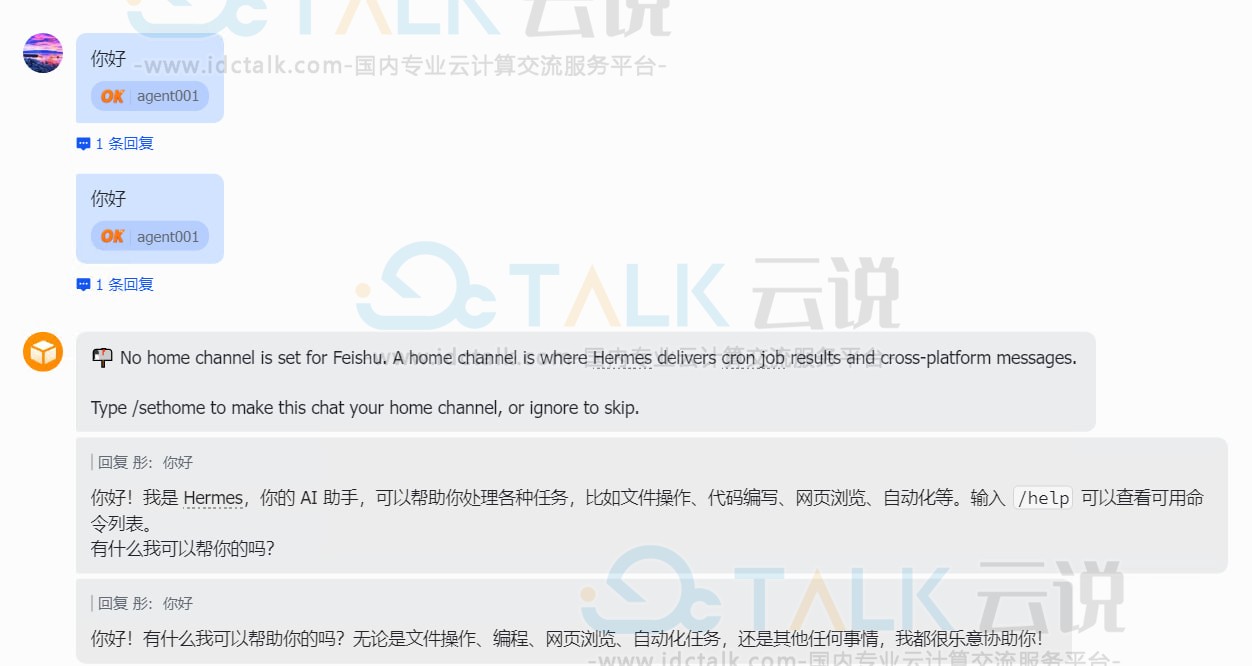
在飞书APP中的开发者小助手对话框中可以看到版本发布成功的提示,单击打开应用即可进入机器人的聊天窗口,也可以在搜索框中搜索已创建的机器人名称,选中后进入聊天窗口,可以与机器人直接对话测试效果。


